

核心指南:还在为每个商品手动制作效果图而烦恼?「商品套图」功能让你只需上传商品白底图和印花图案,即可批量生成带3D效果、模特展示的专业级商品图。无论是T恤、手机壳还是装饰画,都能快速呈现创意与产品的完美结合,极大提升上新效率。
功能直达链接: 商品套图/样机操作说明 -灵图POD设计
一、 功能价值:为什么你需要商品套图?
在电商和定制商品领域,将设计图案真实、美观地展示在商品上至关重要,但传统拍摄成本高、周期长。「商品套图」功能通过智能贴合技术,为你提供高效解决方案:
- 真实3D效果:将印花图案智能贴合到商品模型上,生成带光影、褶皱的真实3D效果图,无需实物拍摄。
- 批量高效生成:一次设置模板,即可为无数个印花图案批量生成商品展示图,效率提升数百倍。
- 多场景覆盖:支持服饰、数码周边、家居装饰、毛毯等多种品类,满足不同商品展示需求。
- 模特上身效果:可生成真人模特上身图,让服装类商品展示更具说服力。
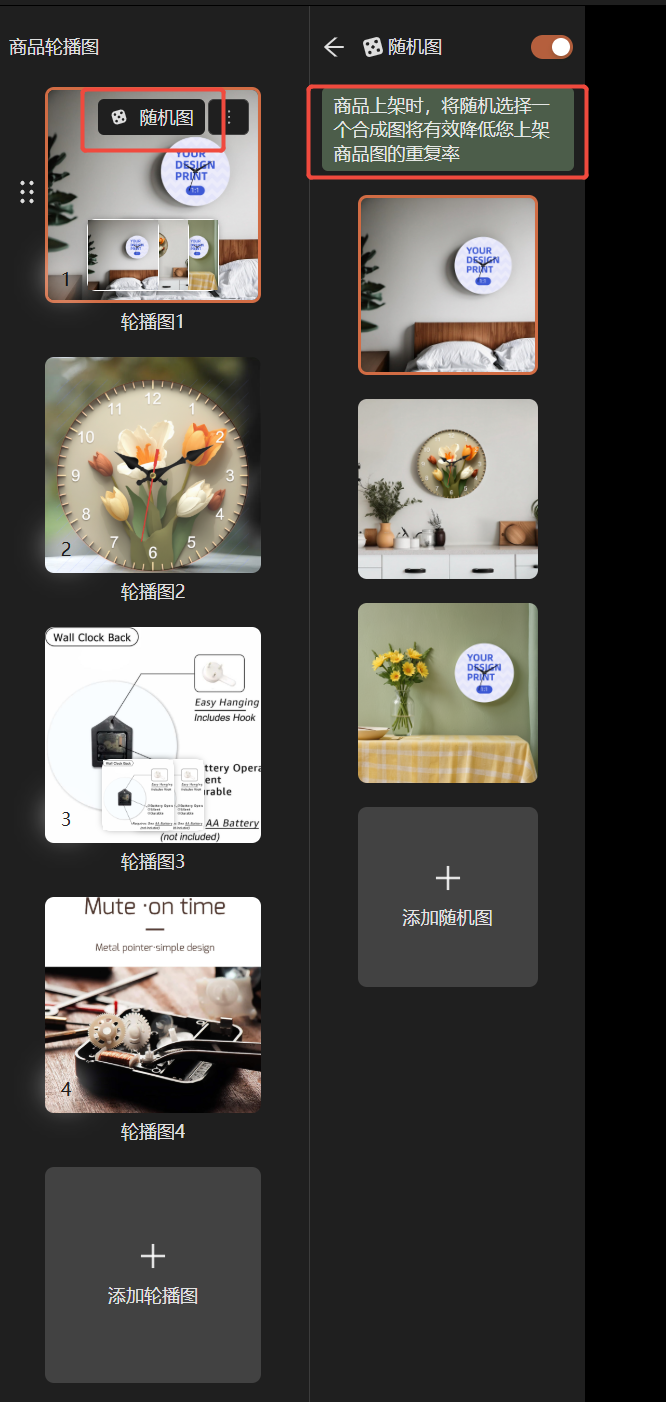
- 防止平台判重:通过随机选择商品图样式(如不同模特、背景),确保生成的图片具有差异化,避免被电商平台判定为重复铺货。
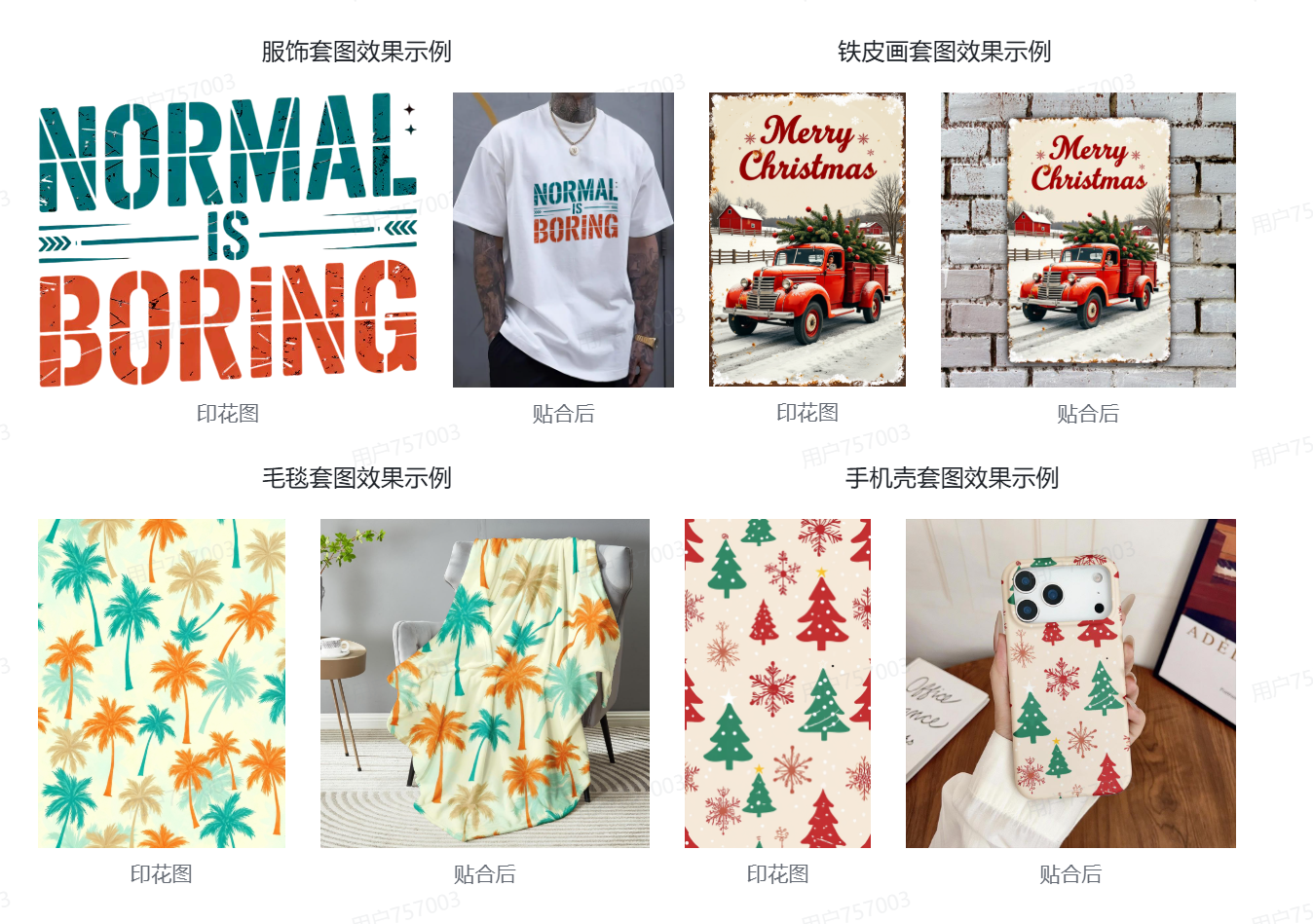
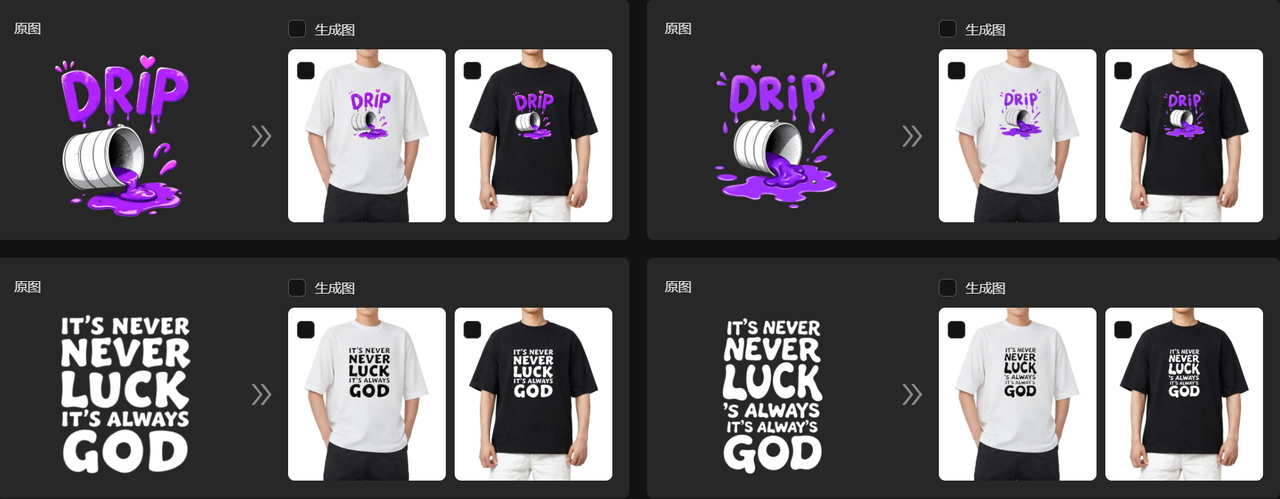
- 如示例所示:左侧为印花图案,右侧为智能贴合到T恤、毛毯、手机壳等商品上的3D效果图,直观展示从设计到成品的效果。
二、 第一阶段:制作套图模板(一次设置,永久使用)
模板是套图的蓝图。制作一个精准的模板,后续只需更换印花即可无限生成商品图。
第一步:新增套图模板
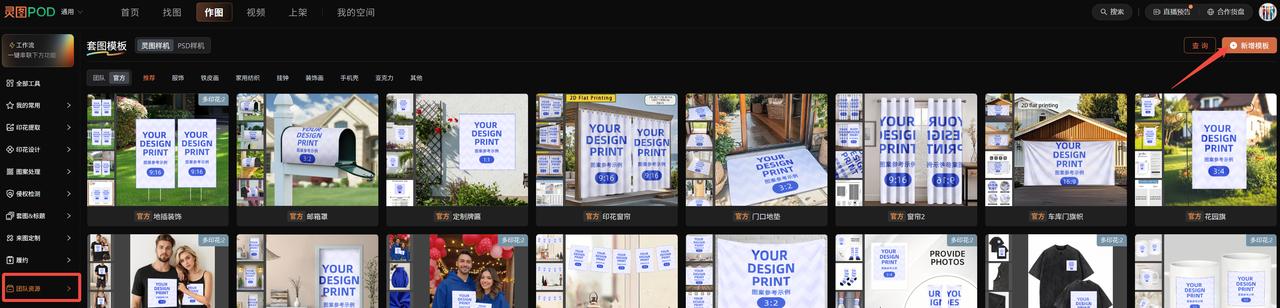
- 进入【商品套图】模块,点击 【新增套图模板】。
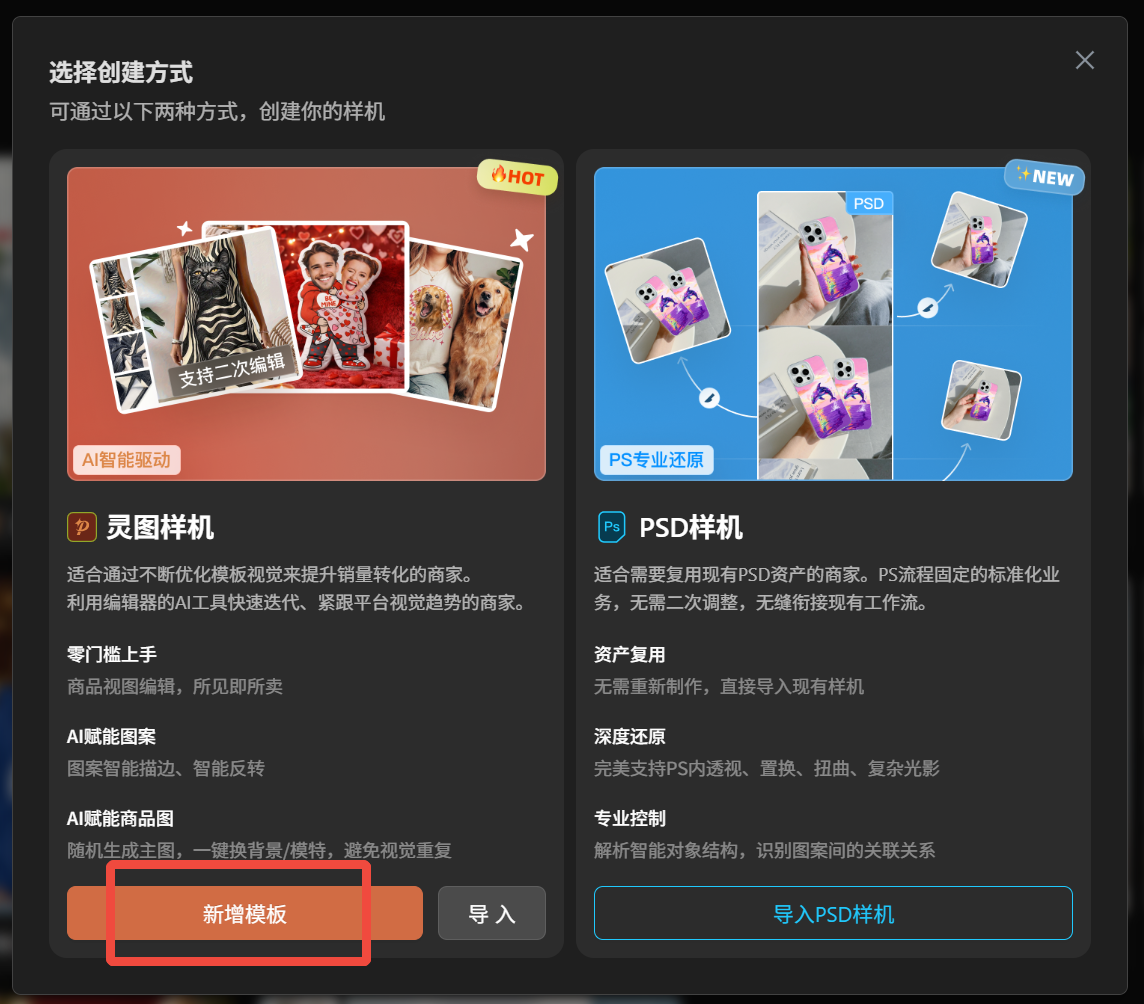
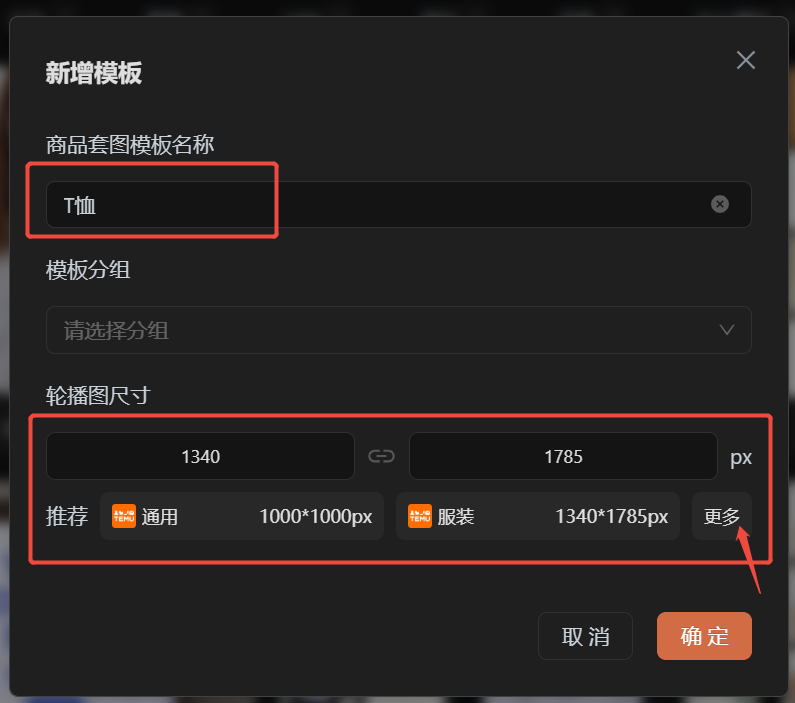
- 填写模板名称(如“标准圆领T恤”)并选择分组,方便后续管理。
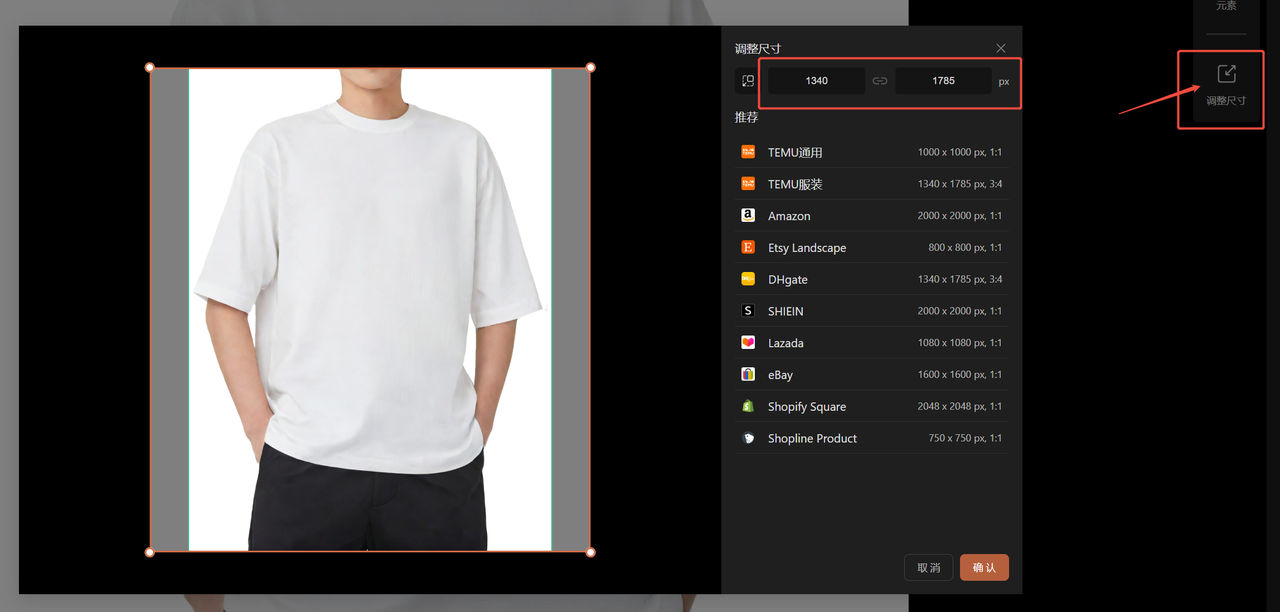
- 设置轮播图尺寸:根据目标平台要求设置(如Temu主图建议1000 * 1000px,整装展示建议1340 * 1785px),减少后续重复调整。
第二步:上传白模图并调整印花区域
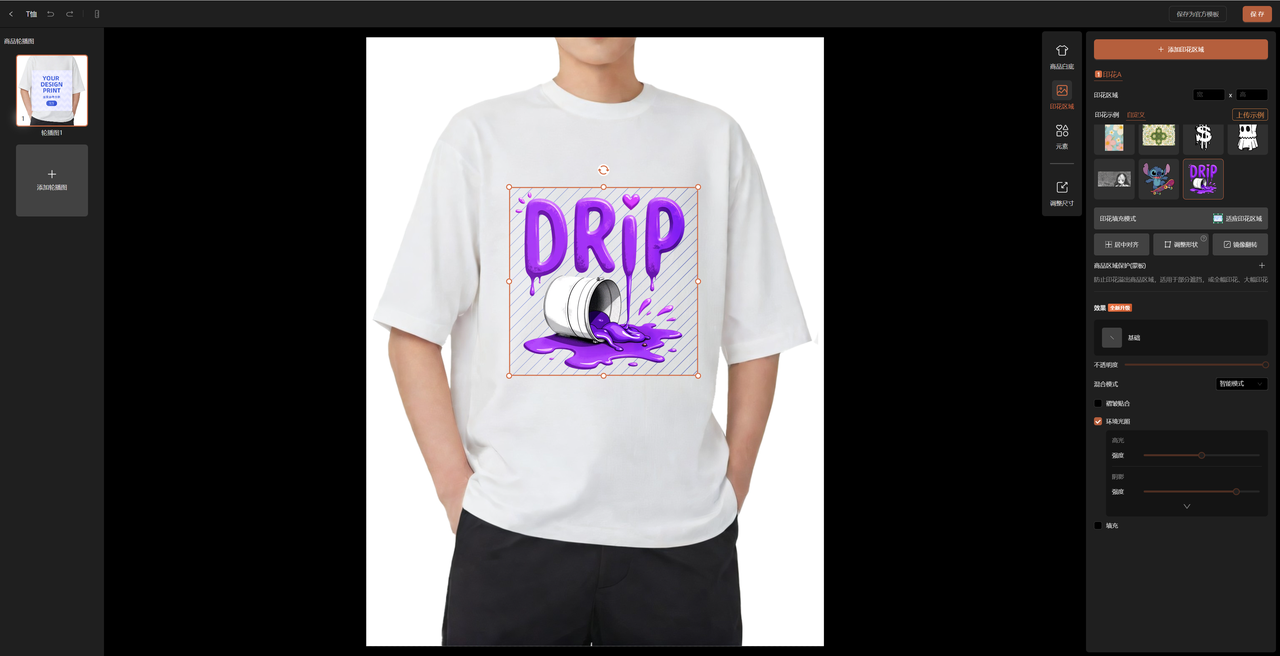
- 上传商品白底图:上传一张空白无印花的商品图(白模),这是实现精准贴合的基础。
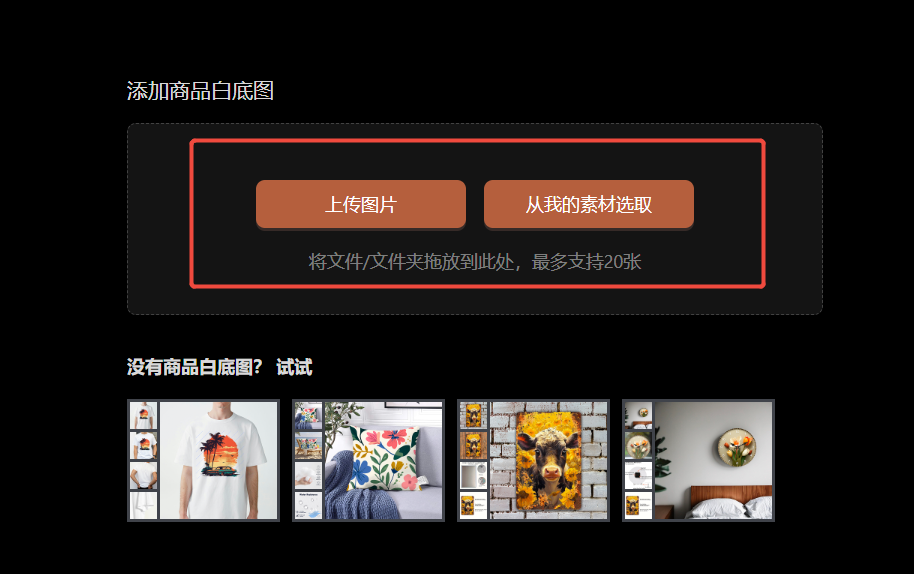
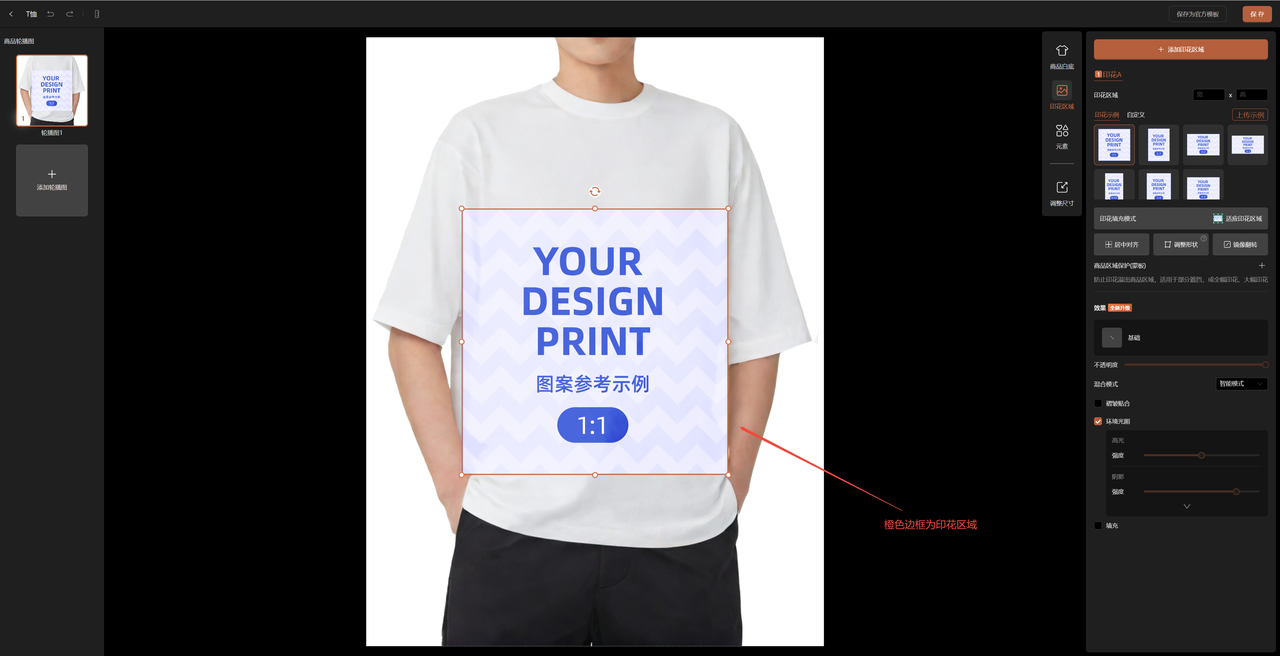
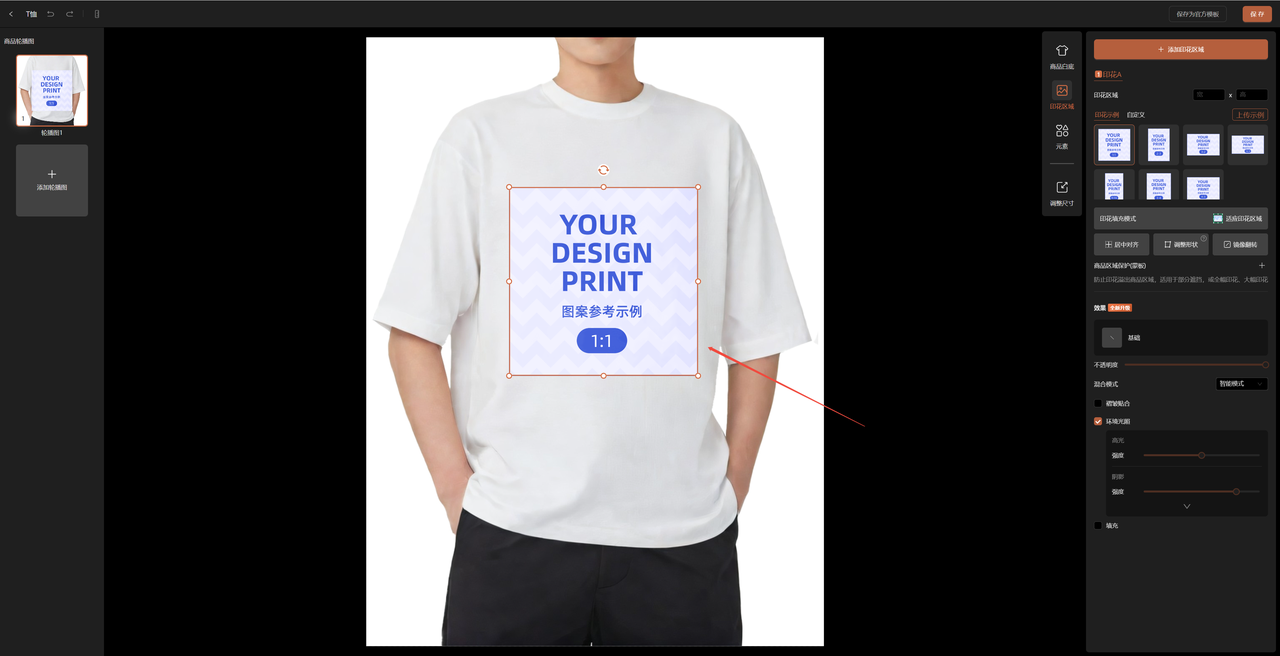
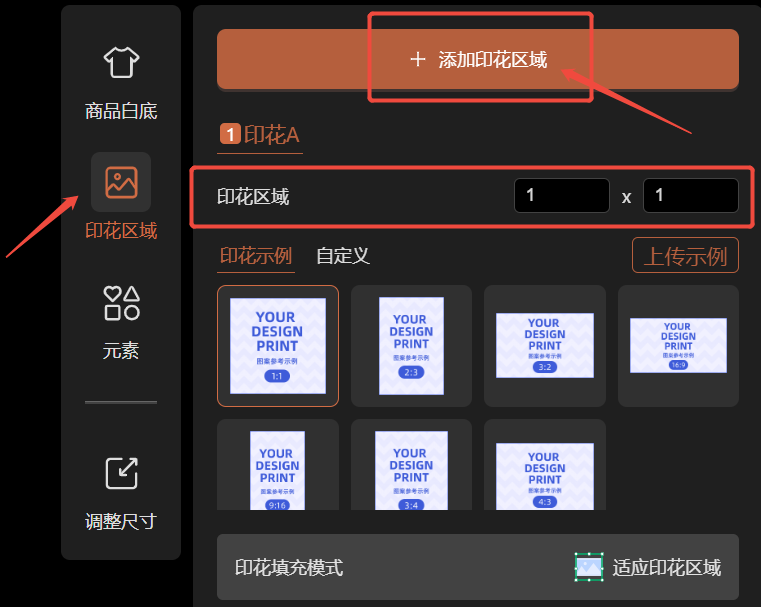
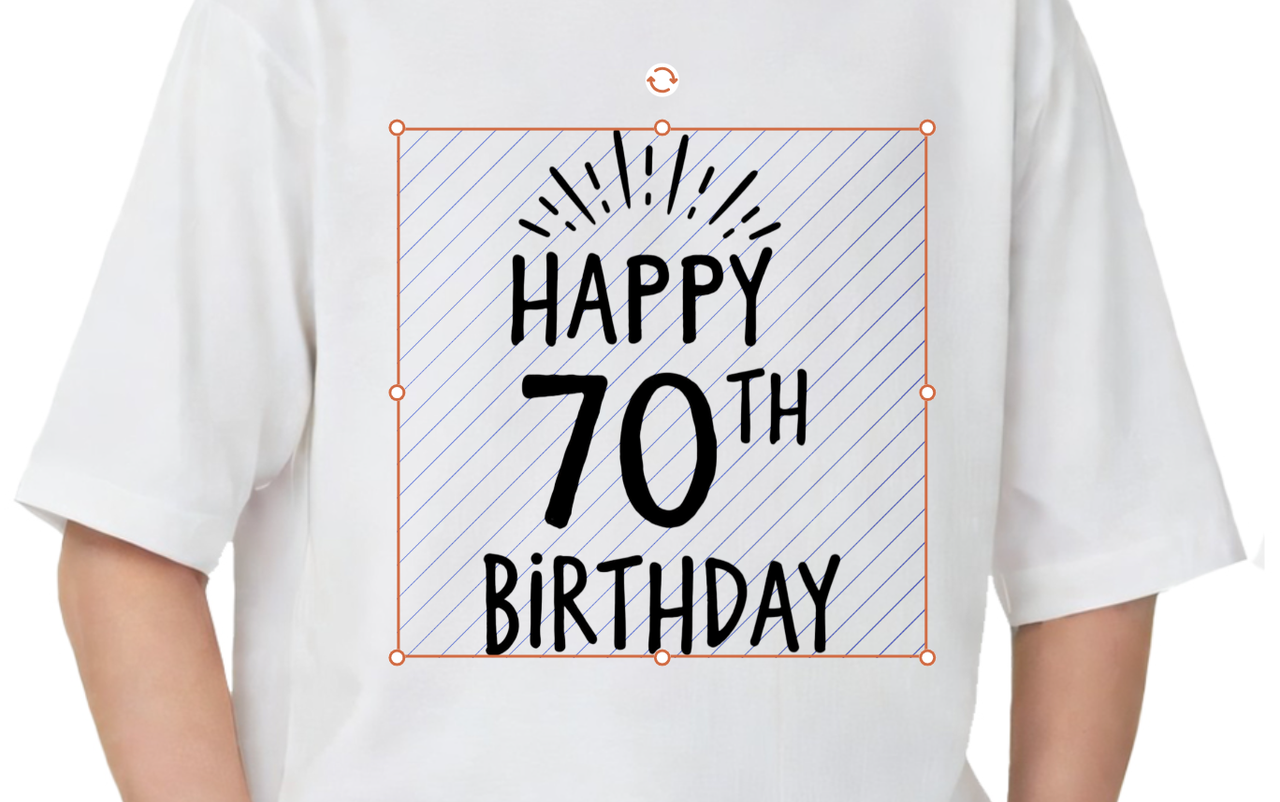
- 调整印花区域:使用橙色边框工具,在商品图上精确框选出需要印制图案的区域(如T恤胸前位置)。右侧的蓝色区域会实时预览印花贴合效果。
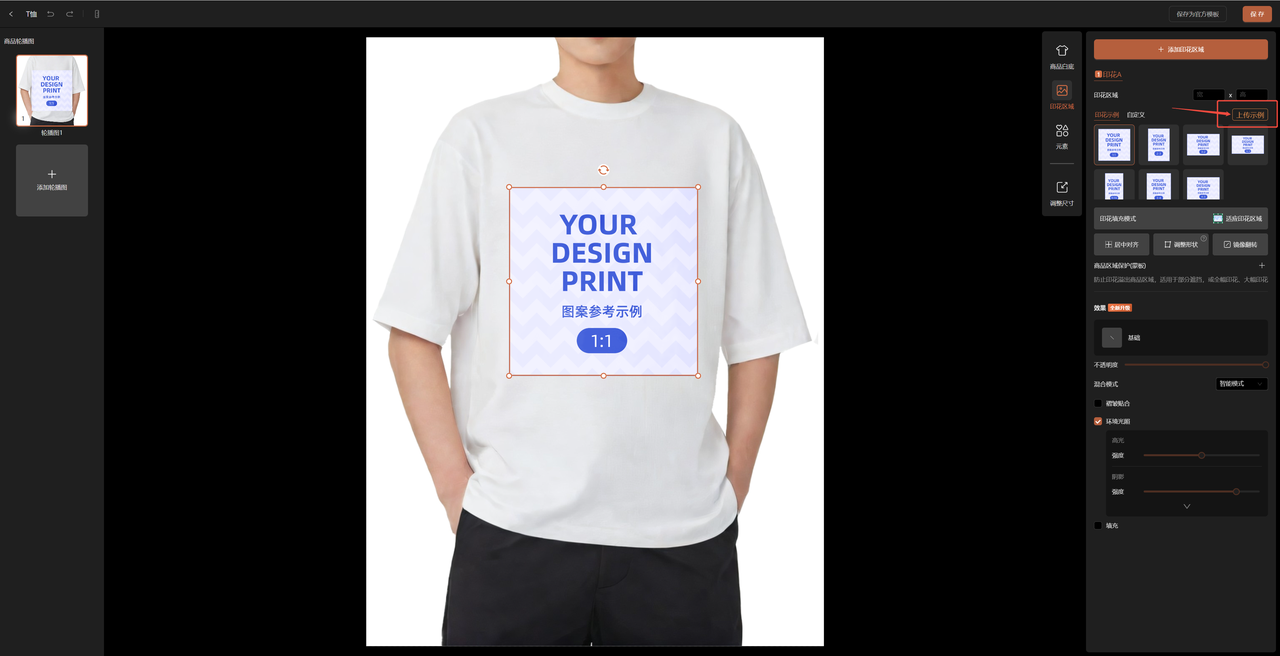
第三步:高级功能设置(实现逼真效果的关键)
为了让套图效果更真实、更多样,模板提供了丰富的高级设置:
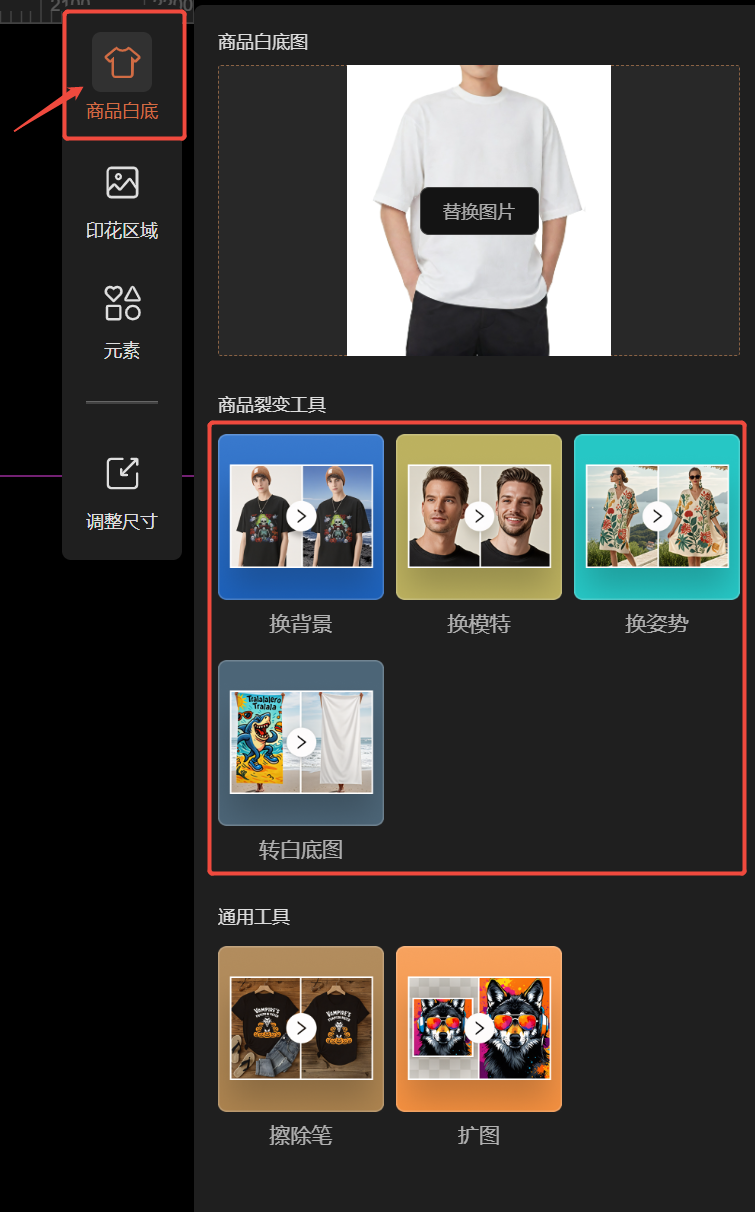
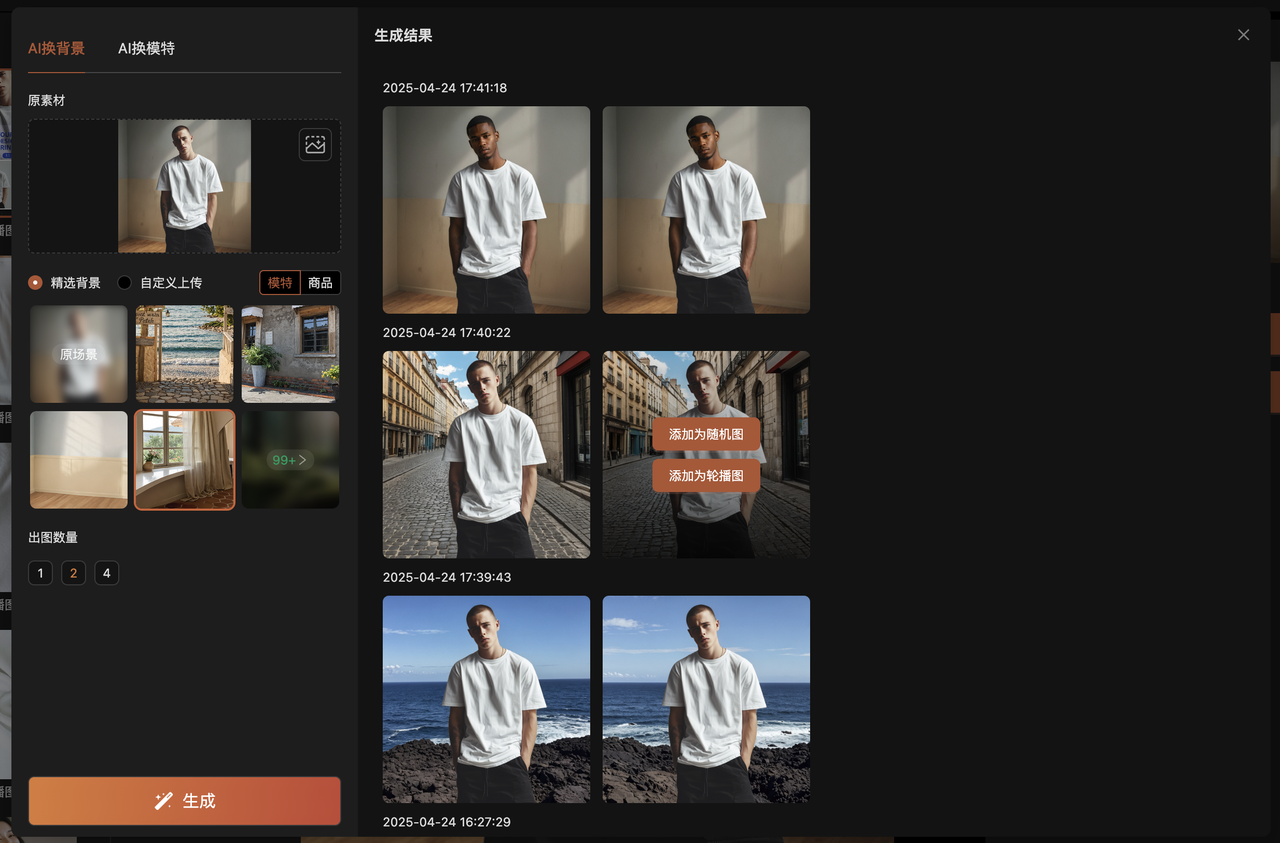
- AI增强商品图:对上传的白模图进行 AI换背景、AI模特换脸/换姿势、转白底图 等操作,丰富商品展示角度。
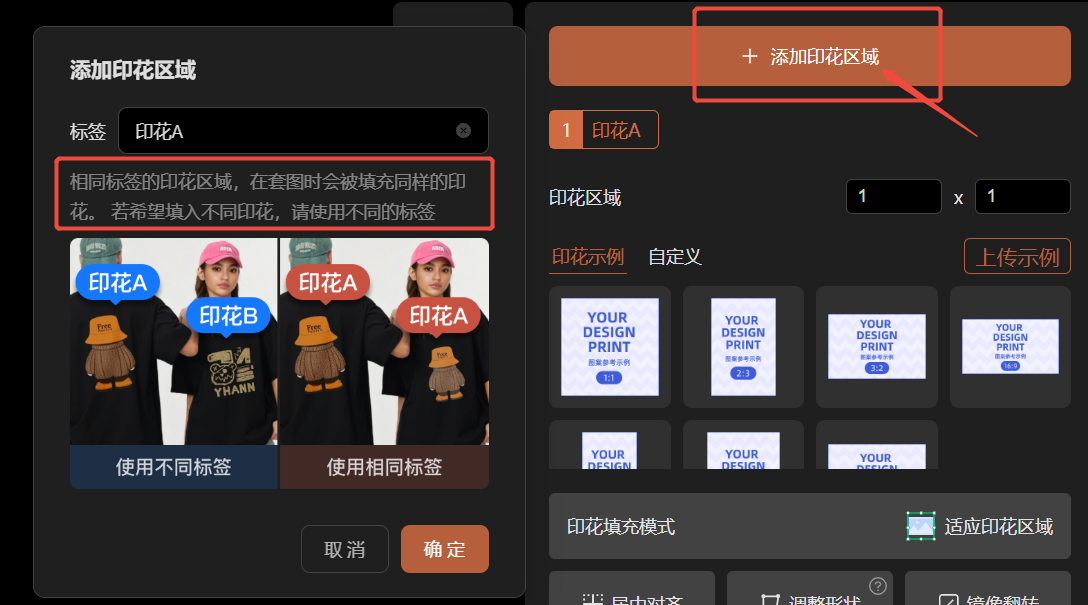
- 多印花区域:支持为同一商品添加多个印花区域(如T恤前后),并可统一调整尺寸比例。
- 印花填充模式: 适应:确保印花完整显示,不变形(T恤常用)。
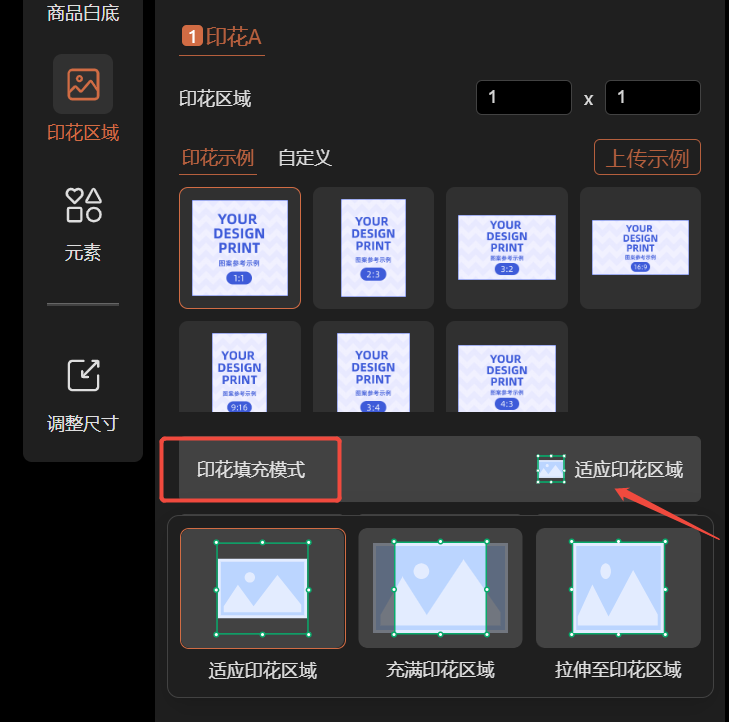
- 充满:将印花拉伸以填满区域(适合满印效果)。
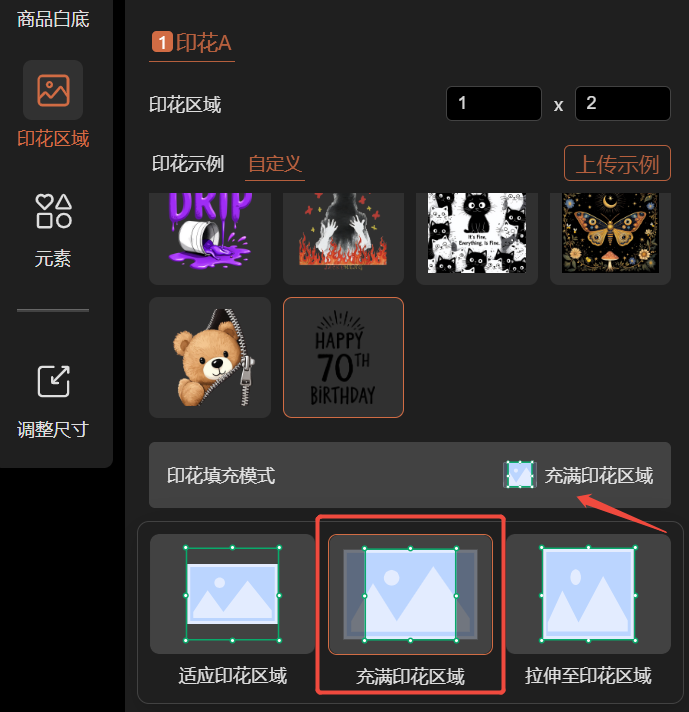
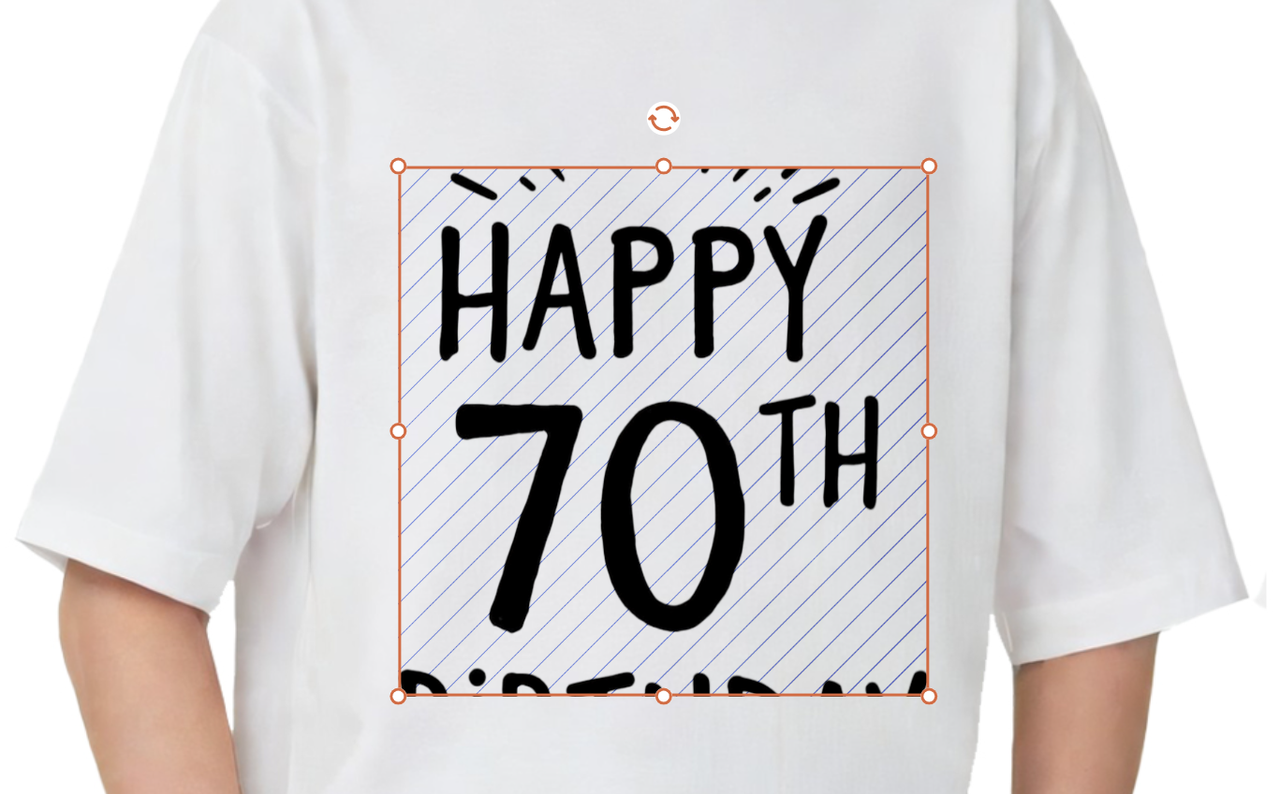
- 拉伸:强制拉伸,可能变形,慎用。
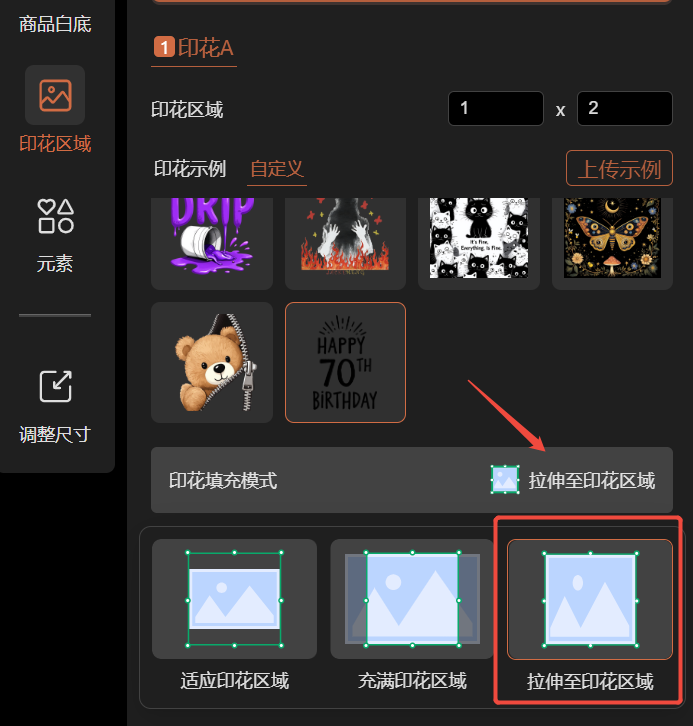
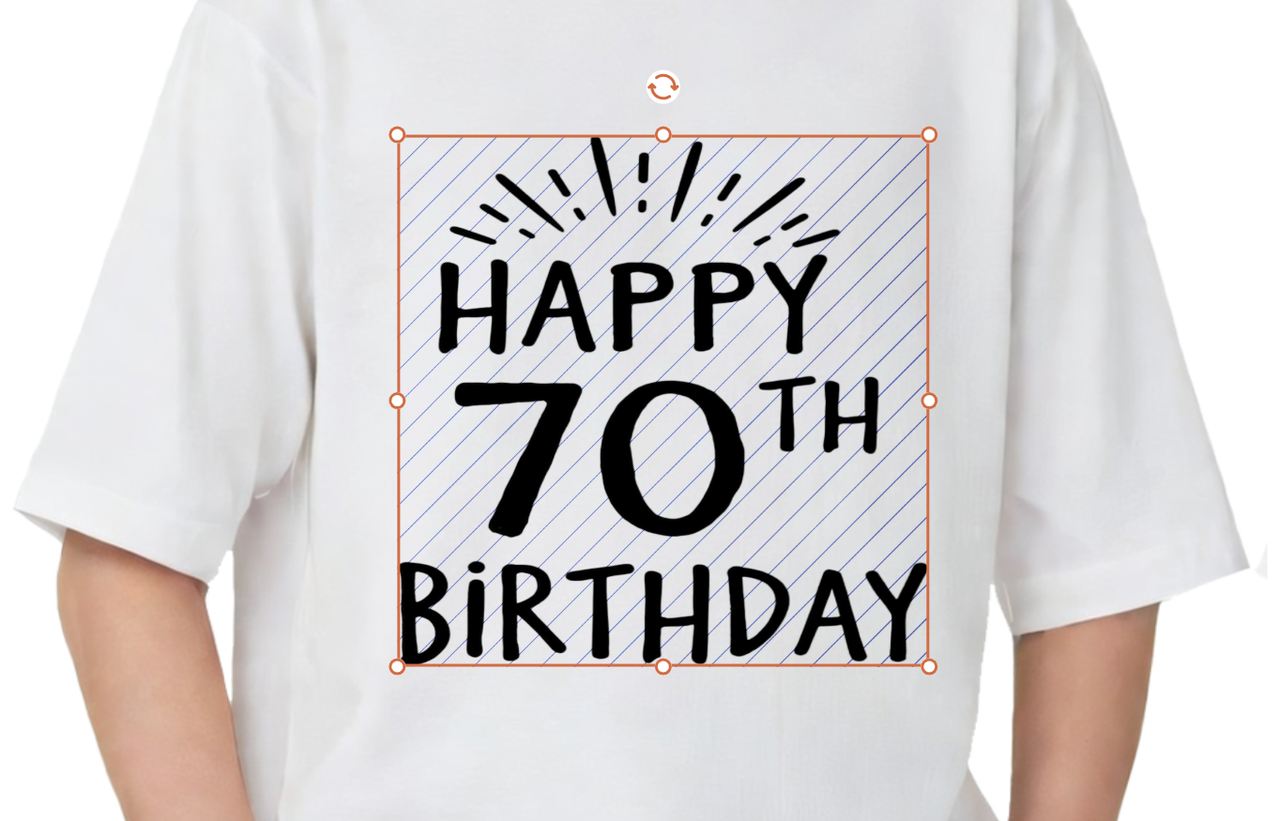
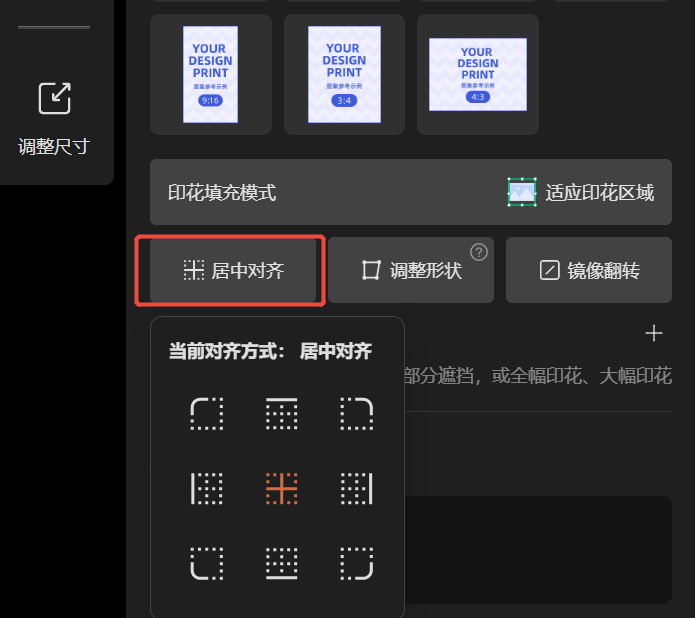
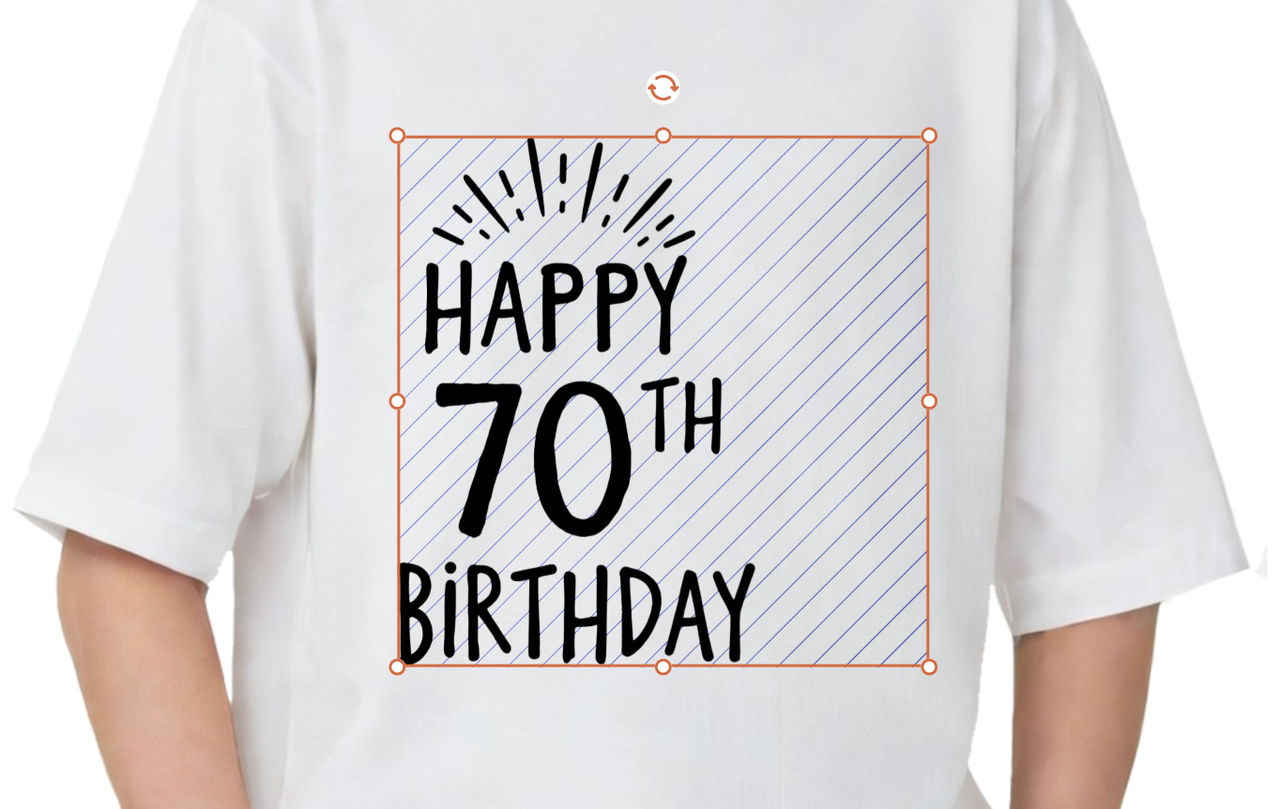
- 印花对齐方式:提供左对齐、居中对齐等选项,精准控制图案位置。
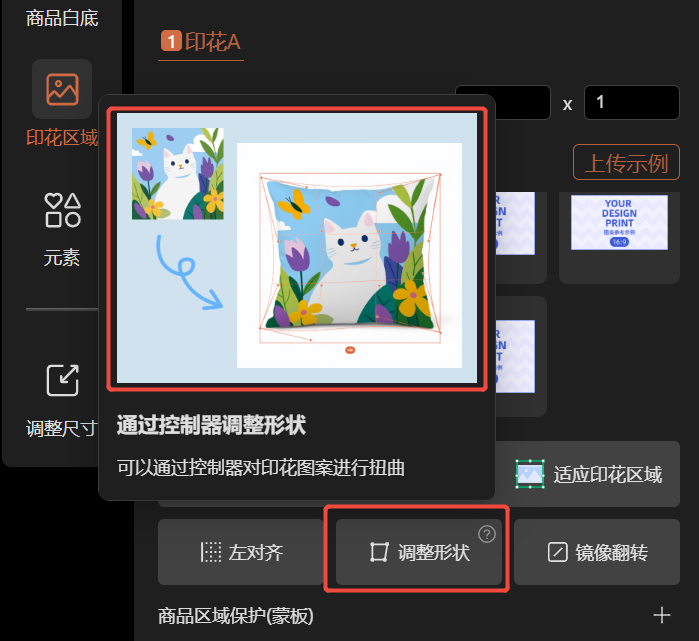
- 调整形状:当商品为不规则形状(如曲面杯子)时,可对印花区域进行扭曲变形调整,使其更贴合。
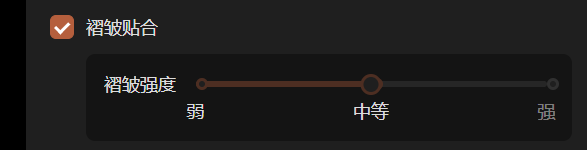
- 褶皱贴合:当商品图有褶皱时,开启此功能并调整强度,可使印花纹理随褶皱自然起伏,效果更真实。
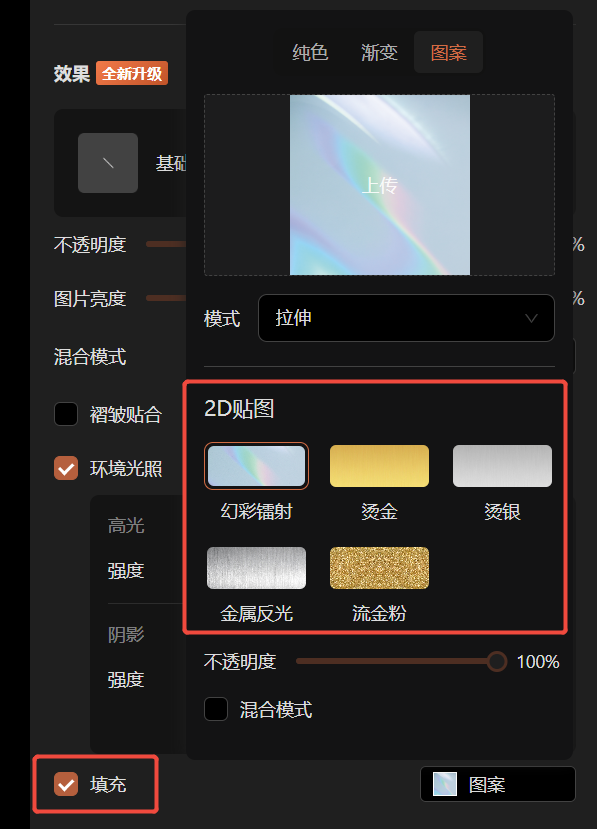
- 工艺效果:预设 镭射幻彩、烫金、烫银 等工艺效果,一键应用,提升商品质感。
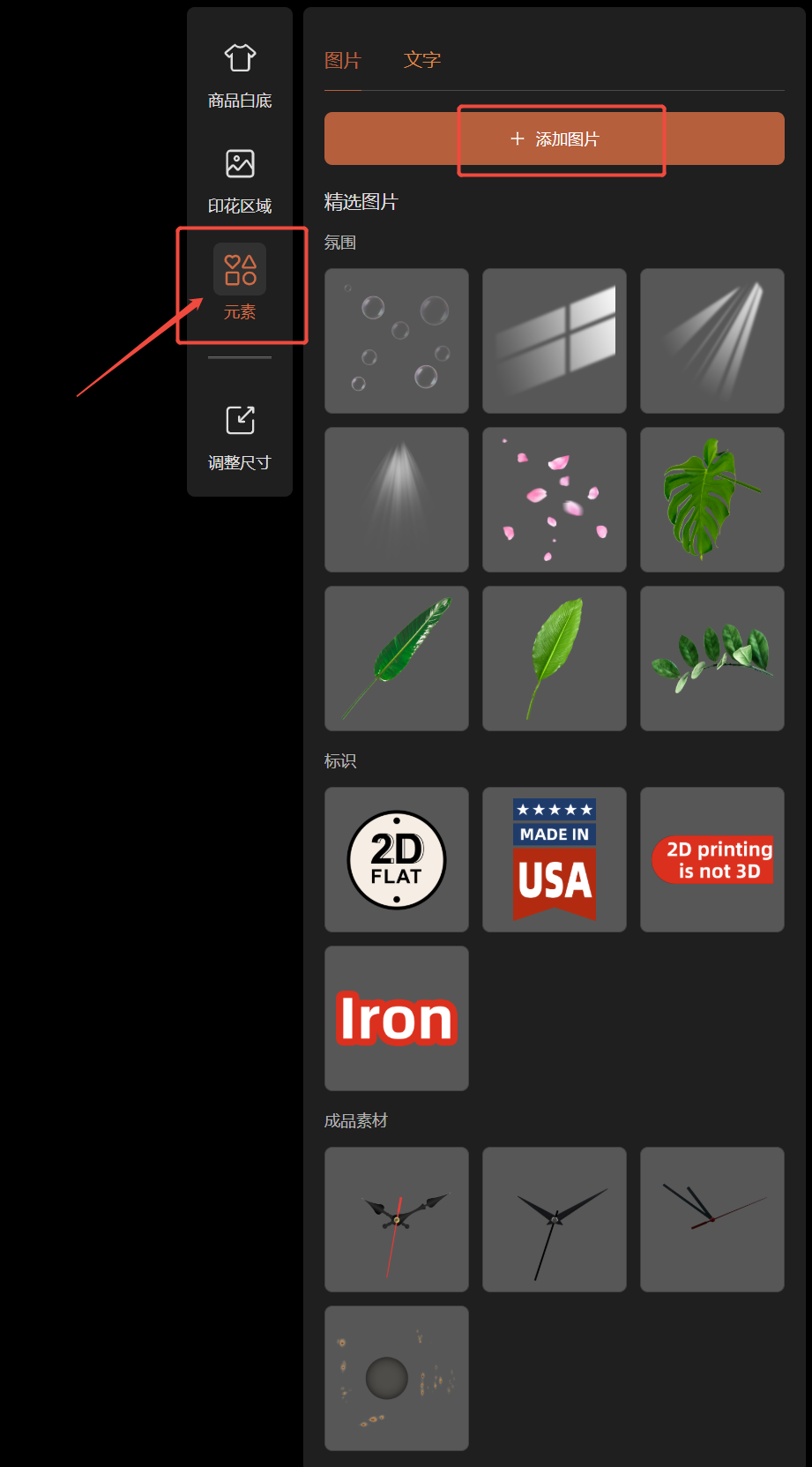
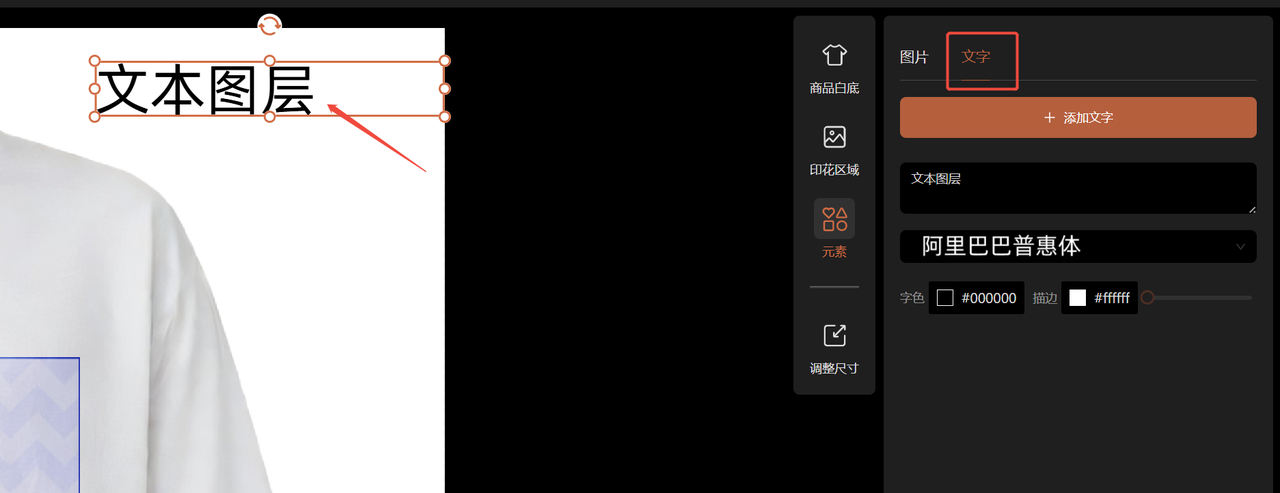
- 添加元素:支持在商品图上固定添加品牌Logo、水印文字等。
三、 第二阶段:新建套图任务(批量生成)
模板准备好后,即可开始批量生成商品图。
第一步:新建任务并选择模板
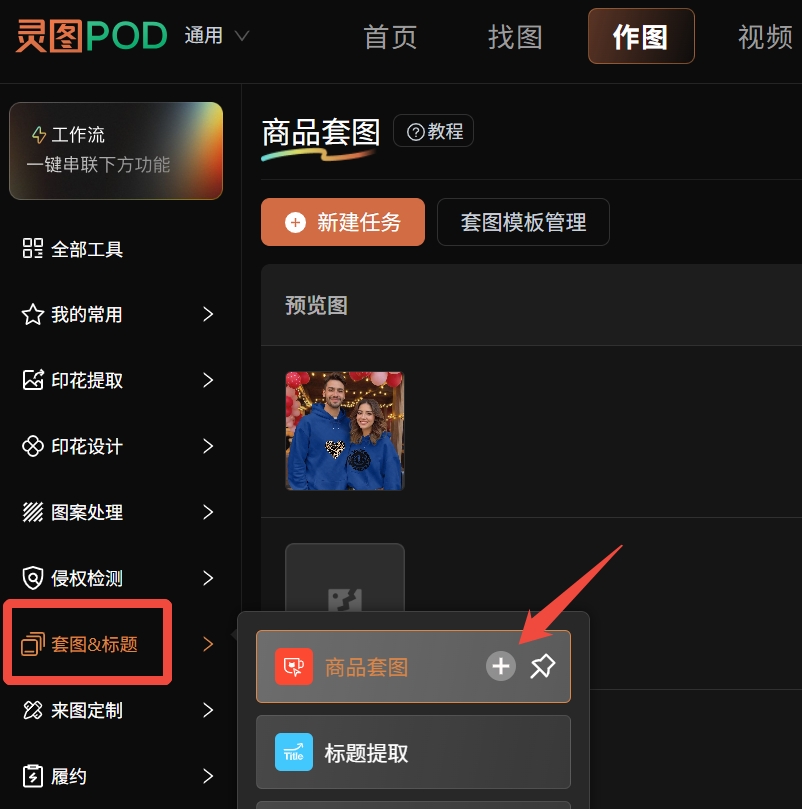
- 在【商品套图】任务列表,点击 【新建套图任务】。
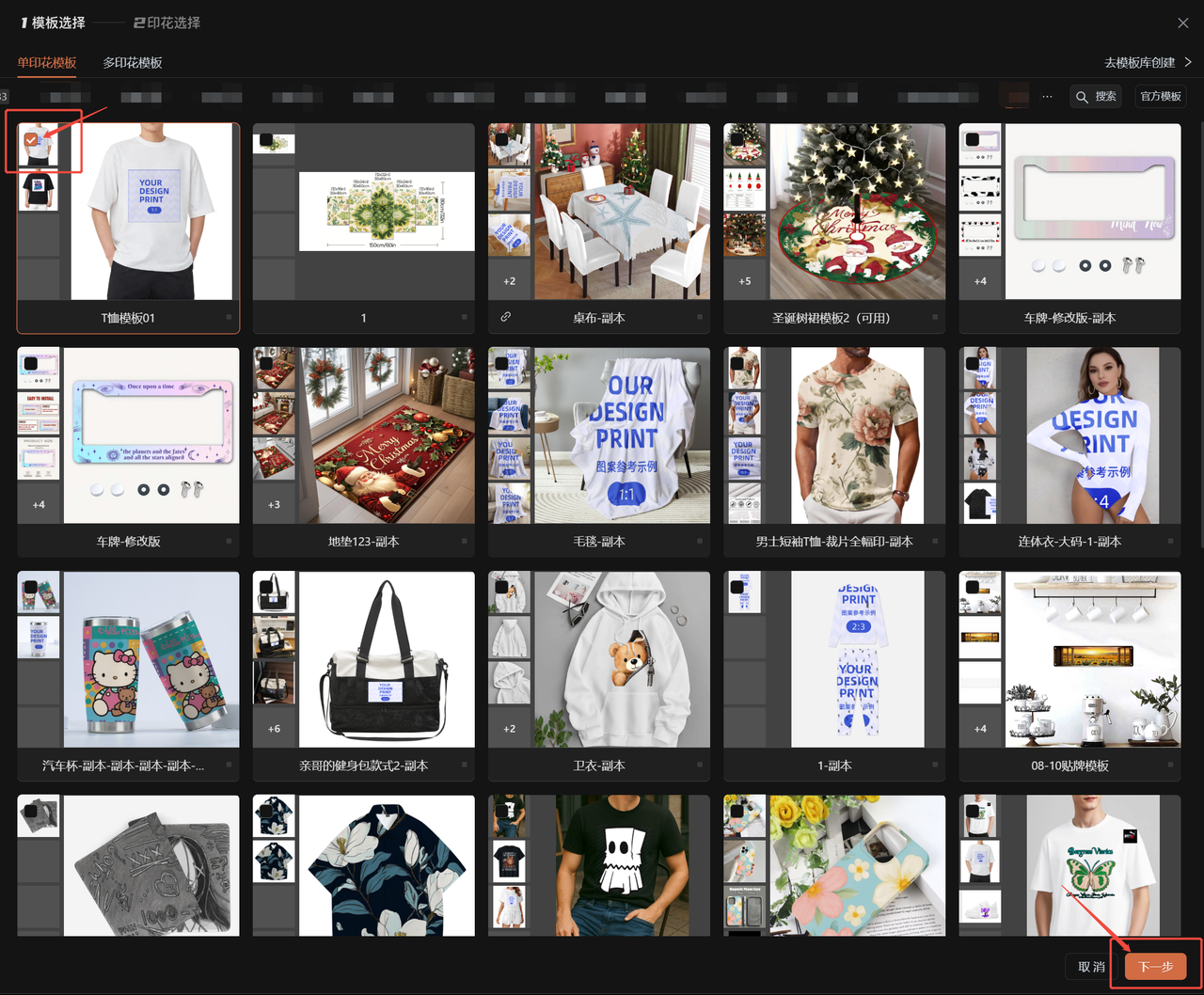
- 选择之前创建好的套图模板(如“标准圆领T恤”)。
第二步:上传印花图案
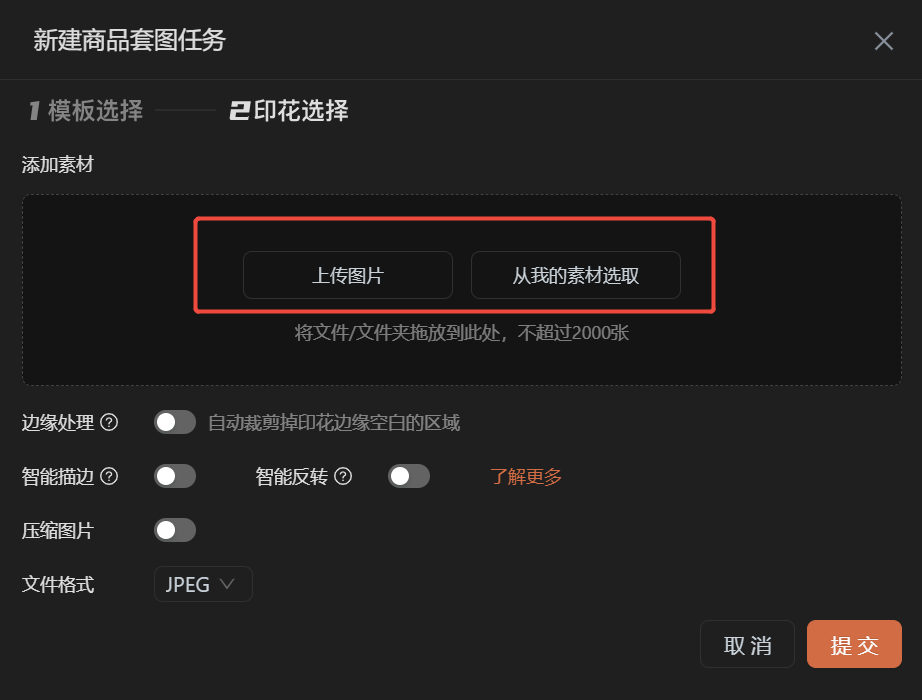
- 点击 【下一步】,进入上传印花环节。
- 支持两种方式上传: 从本地上传:上传电脑中的印花文件。 从我的素材选取:选择之前在 【抠图】、【图裂变】 等任务中生成的图案批次,实现工作流串联。
第三步:设置任务参数并完成
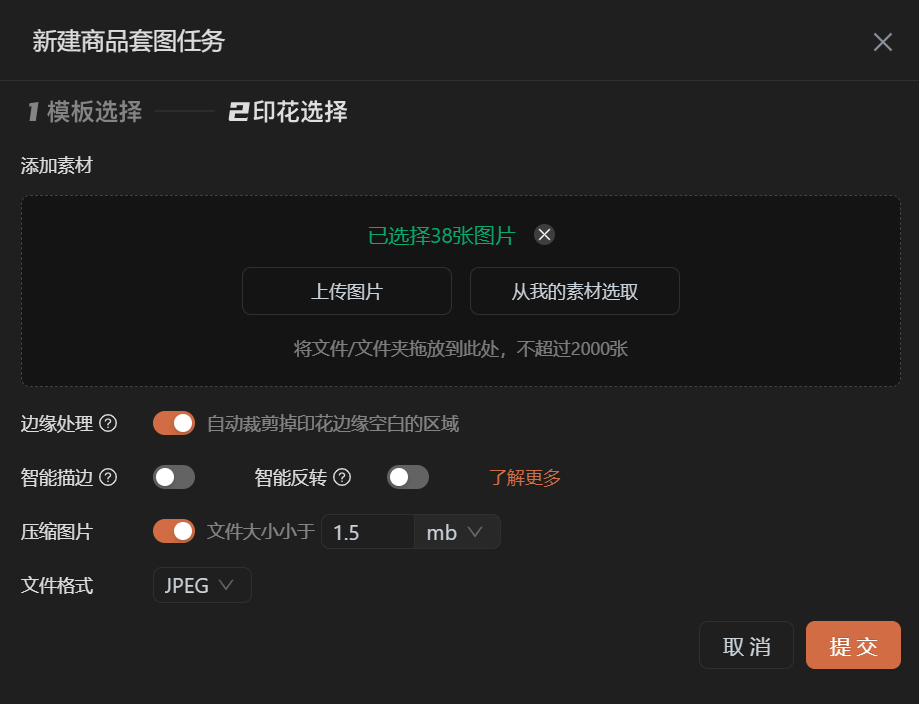
- 进度设置:为任务设置处理优先级。
- 结果图分配:可将生成的效果图自动分配至 【商品轮播图】 或 【随机图库】。分配到随机图库后,上架时系统会随机选用,增加商品展示的多样性,避免平台判重。
- 提交任务:确认后提交,系统将自动把每个印花图案贴合到模板设定的所有商品样式上,批量生成最终效果图。

四、 核心技巧与常见问题 (Q&A)
Q1:印花贴上去感觉不真实,像浮在表面怎么办?
A1:调整以下参数可大幅提升真实感:
- 开启褶皱贴合:如果商品图本身有褶皱,务必开启此功能并调整强度。
- 调整混合模式与光影:在模板高级设置中,微调 【混合模式】、【高光】、【阴影】 参数,让印花的光影与商品图原生光影融合。
- 使用高质量白模图:白模图的光源、质感直接影响最终效果,尽量使用专业拍摄或渲染的图片。
- Q2:如何制作满印(全身印花)效果?
- A2:
- 在调整印花区域时,将橙色框拉大至覆盖整个需要印花的商品区域。
- 在 【填充模式】 中选择 【充满】。
- 如果效果不理想,可以尝试 【拉伸】 模式,或检查印花图案本身的分辨率和尺寸是否足够大。
- Q3:一个模板可以对应多个商品颜色吗?
- A3:可以,这是高效的关键。
- 在模板编辑的 【商品图】 部分,点击 【添加轮播图】,上传同一款式不同颜色的商品白底图。
- 为每一张颜色图设置相同的印花区域(可使用右键复制粘贴功能)。
- 这样,执行套图任务时,每个印花都会自动生成在所有颜色商品上的效果图。
- Q4:生成的图片怎么用到电商平台上架?
- A4:生成的效果图会自动保存在系统的 【商品库】 或指定位置。
- 你可以直接下载使用。
- 更高效的方式是:在 【上架】 模块配置好刊登模板后,在 【商品库】 中勾选这些套图结果,执行 【按模板导出】,即可一键生成包含图片链接、标题等信息的批量上架表格,直接用于平台发布。
掌握「商品套图」功能,等于拥有了一个全天候在线的虚拟摄影棚和模特团队。它能将你的创意设计以最低成本、最快速度转化为极具吸引力的商品视觉,是电商时代不可或缺的增效利器。

